外观
上传教程
注意
- 上传服务器通过 Cloudflare 代理,上传失败时请使用 VPN
- 每次查询前应在游戏"驾照"中手动点击云同步
- 请勿将查分图发到官方相关平台(官方 Discord、"《旋转音律》X 号驾校"群等),违者将封禁 rot 相关功能使用权 48-72 小时
铃猫通过 ObjectID(长度 24 位,一般以 65 开头)或 SessionToken(长度 25 位)识别游戏账号。选择以下任意一种方式获取
方式一:云端绑定(通用教程,强烈推荐)
适用于所有平台,无需安装额外工具。
1. 获取 SessionToken
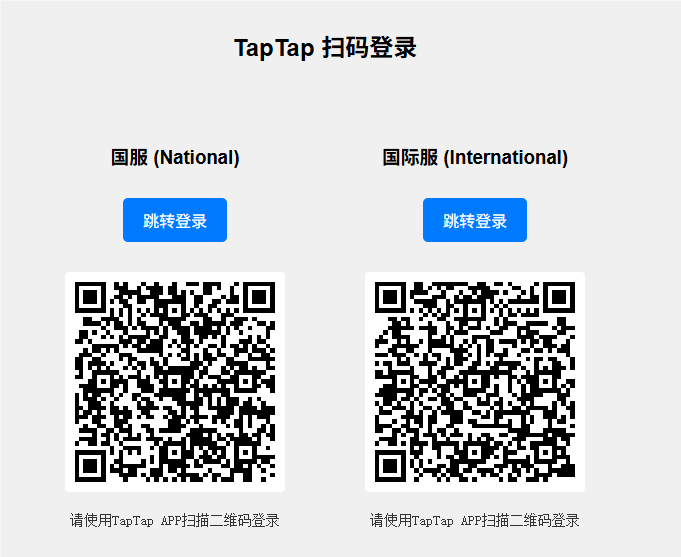
打开网页 https://rot-login.rthmiho.top,按页面提示登录:
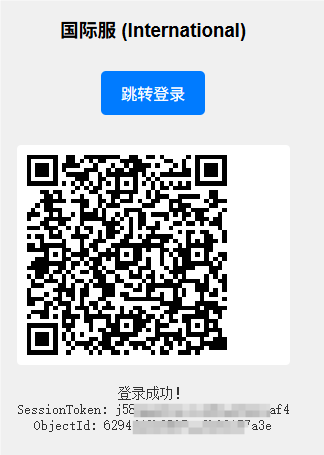
复制结果中的 sessionToken:
提示
- 国际 TapTap 跳转按钮可能要求跳转到大陆 TapTap,建议使用双设备扫码登录
- 如果 24 小时内已有两台设备登录,再次登录可能导致多设备封禁一天
2. 私信机器人绑定
获取 SessionToken 后,参考 账号绑定与管理 完成绑定。绑定后每次在游戏"驾照"中点击云同步,即可查询最新成绩。
方式二:安卓本地传分器
强烈建议使用云端绑定
安卓系统和各厂商对访问权限开放不稳定,推荐优先使用方式一。
下载安装
下载最新版 Rotaeno 本地传分器(当前版本 v1.9.1,请保持最新):
注意
请复制链接到浏览器打开,直接打开可能出现 403 Forbidden。
使用本地传分器时,请在自定义服务器中使用以下 URL:
https://rot-api.hitachi-mako.com/decryptAndSaveGameData选择工作模式
首次启动需要选择工作模式:
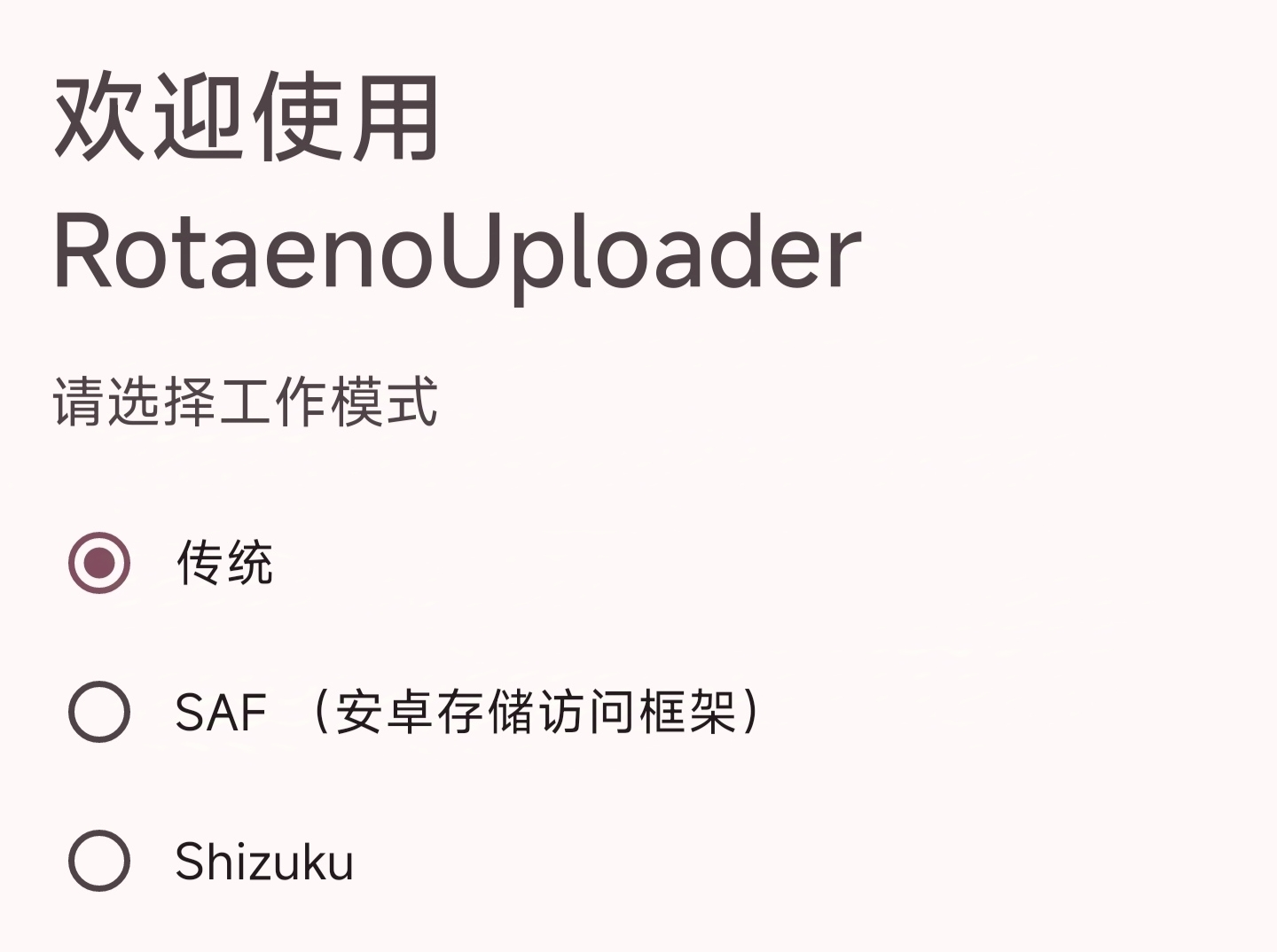
| 模式 | 适用系统 | 说明 |
|---|---|---|
| 传统模式 | Android ≤10 | 需授予"所有文件访问权限" |
| 传统模式 + 绕过开关 | Android 14 | App 自动开启"尝试绕过 data 访问限制" |
| SAF 模式 | Android 11-13 | 使用安卓存储访问框架,选择存档文件夹 |
| Shizuku 模式 | 全版本通用 | 需额外安装并启动 Shizuku 服务 |
文件读取不了就多换几个组合:传统和 SAF、绕过开关打开/关闭、Shizuku 模式都试试。
传统模式
Android 11 及以上:首次使用时需授予"所有文件访问权限",App 会自动跳转授权列表,在列表中找到 RotaenoUploader,打开授权开关:
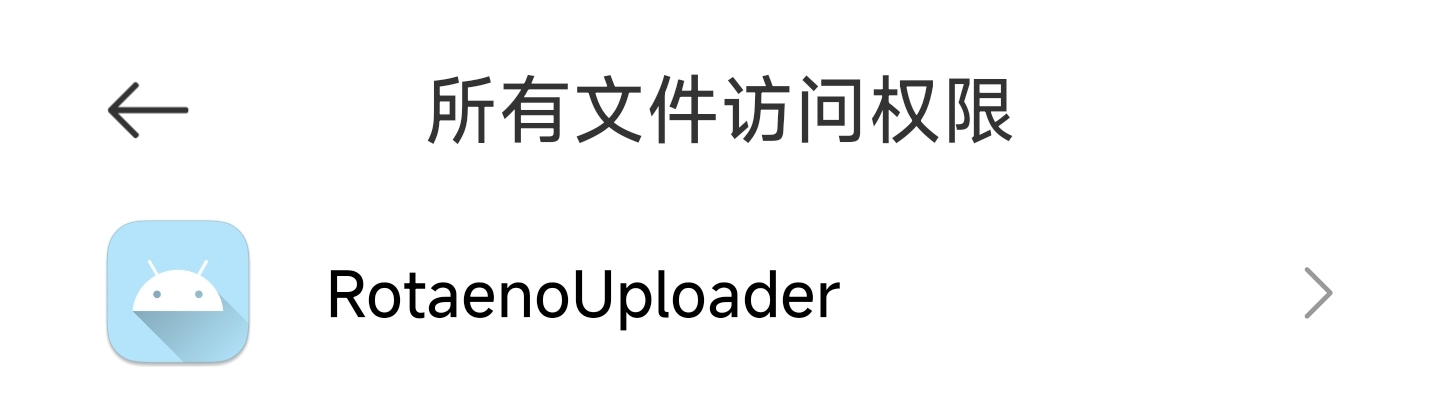
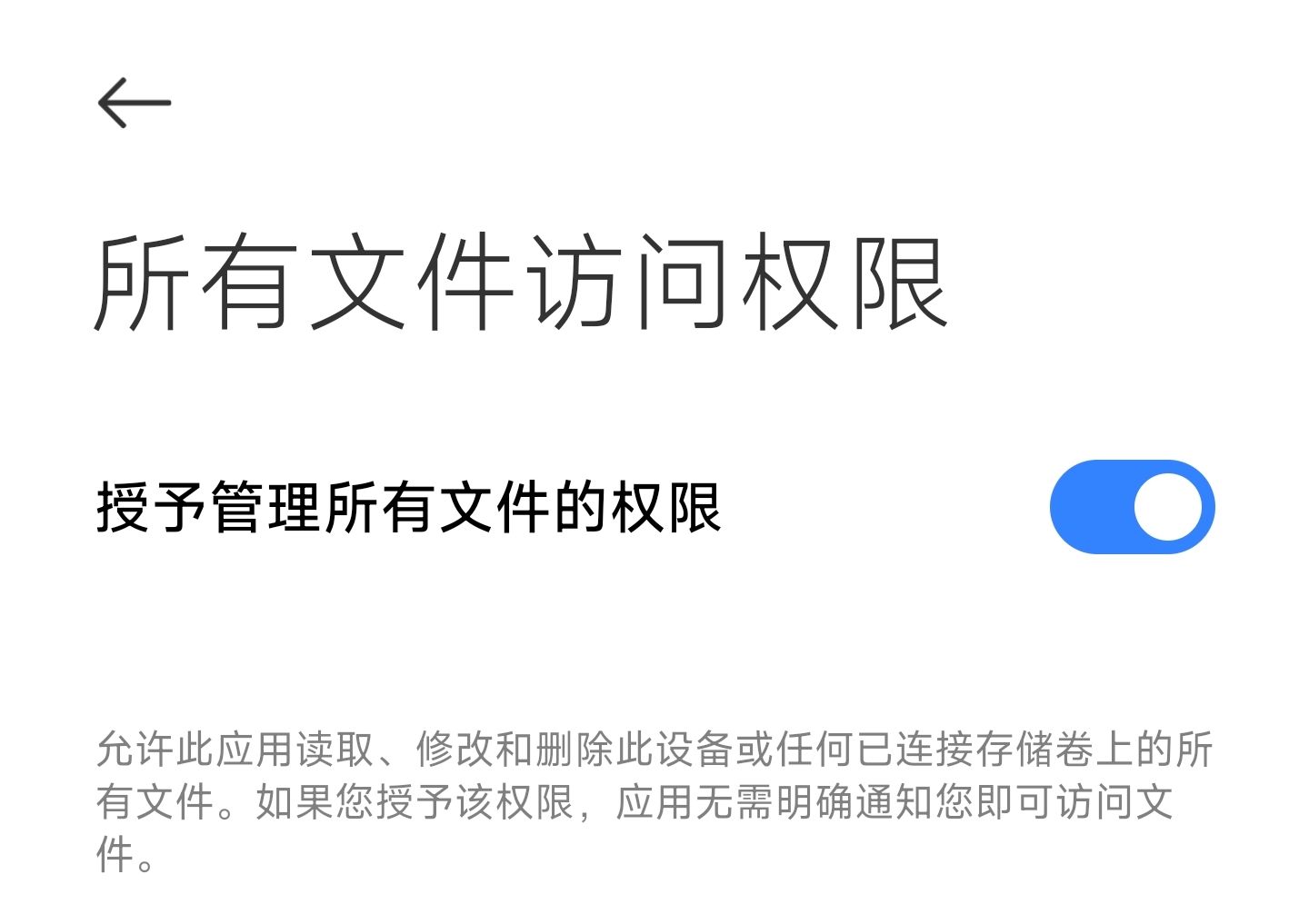
Android 11 以下:会弹出权限申请窗口,点击允许即可。
SAF 模式
选择游戏版本后点击上传,不要切换目录,直接点击屏幕底部的"使用此文件夹":
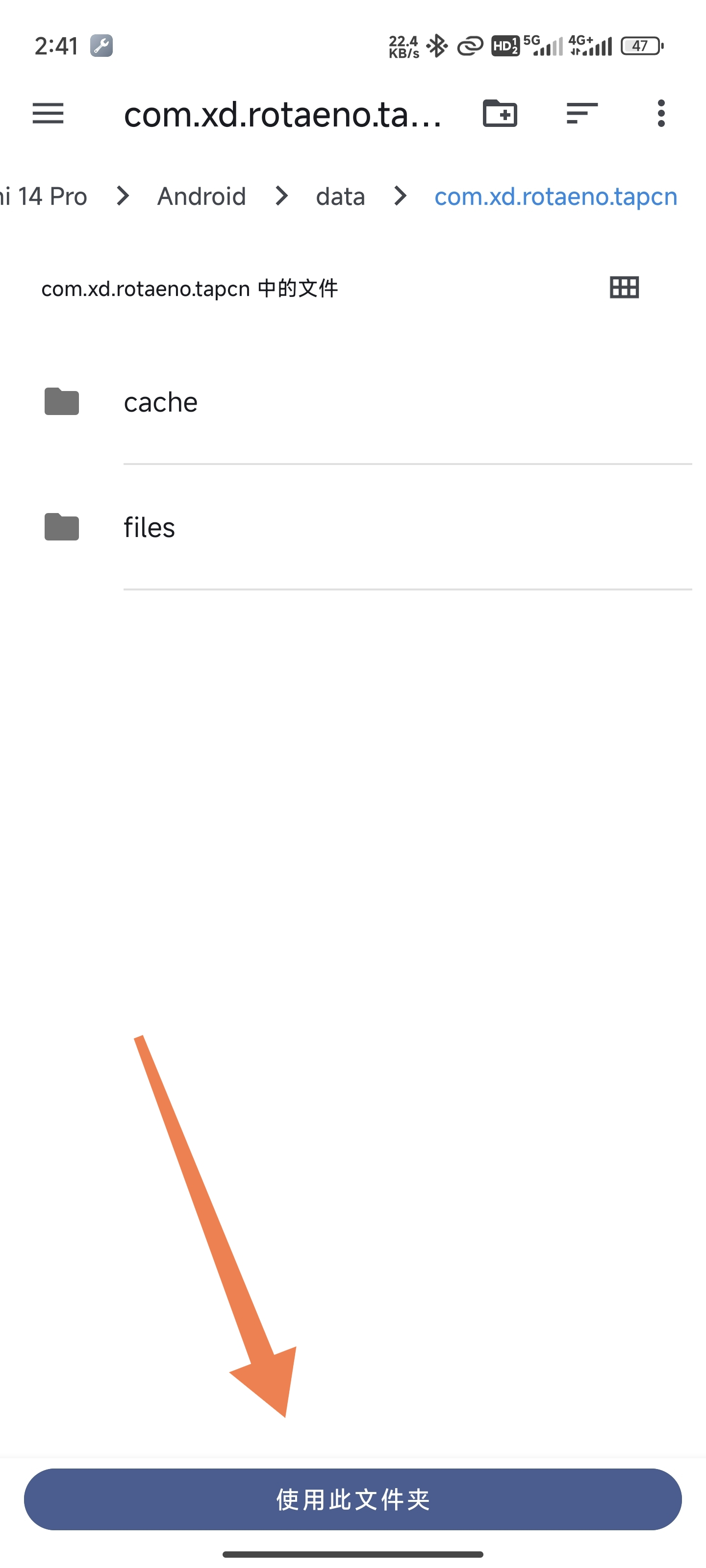
看到"上传成功!"后点击复制 SessionToken 和 ObjectID。
Shizuku 模式
先参考视频教程了解如何开启 Shizuku 服务:
文字步骤:
- 下载安装 Shizuku
- 参考 Shizuku 启动指南 启动服务
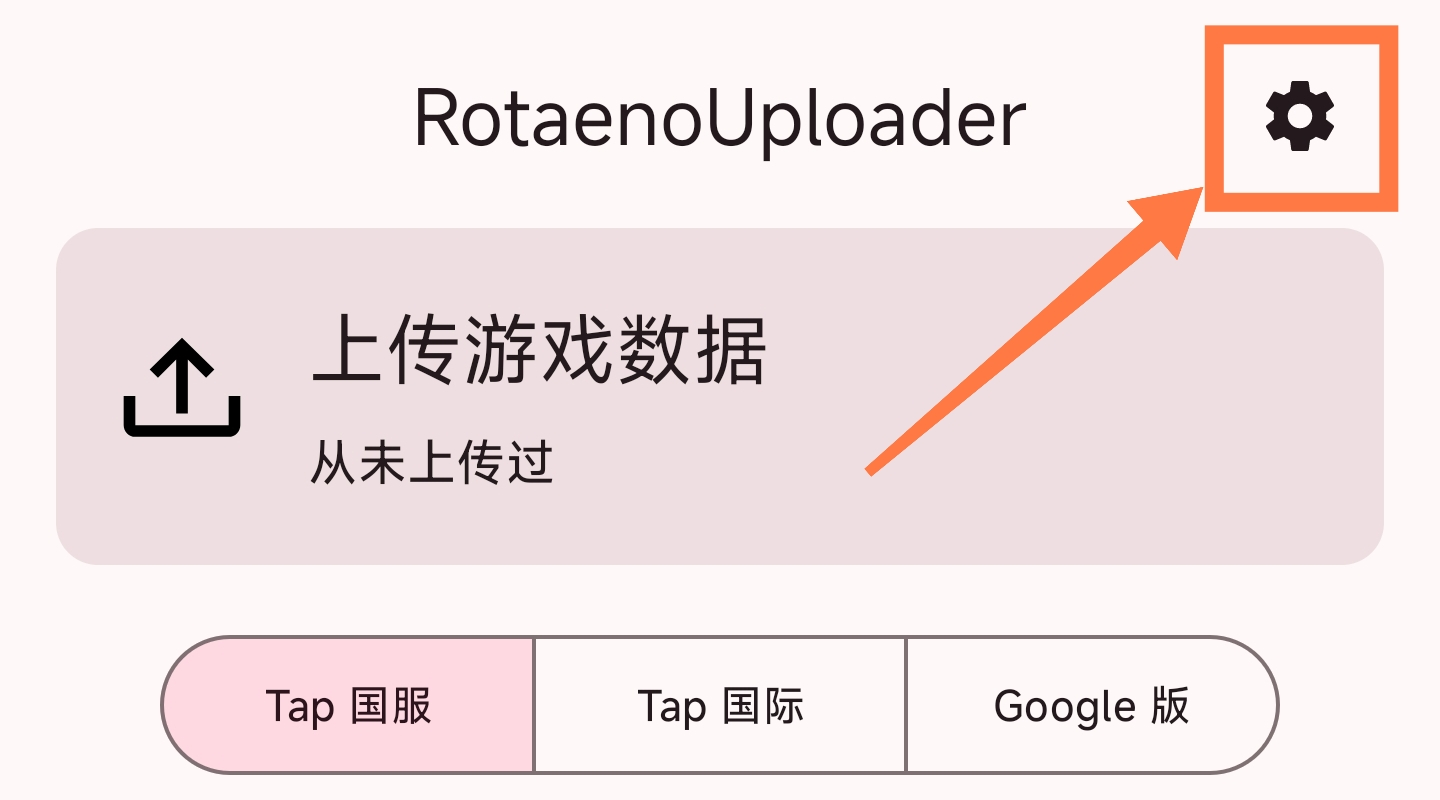
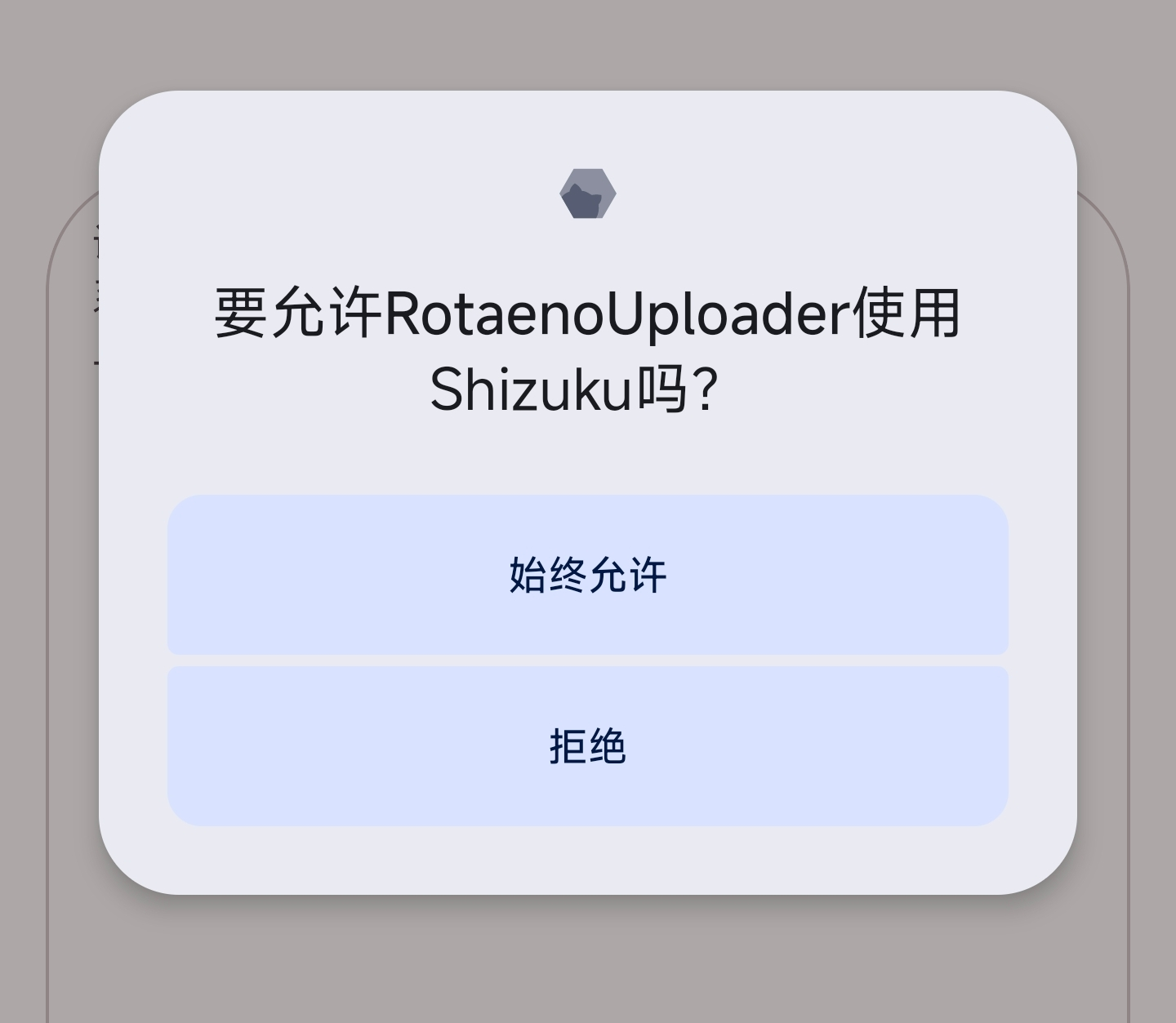
- 在传分器设置(或首次欢迎页)中选择 Shizuku 模式,允许 RotaenoUploader 使用 Shizuku:
- 点击"上传游戏数据"卡片,看到"上传成功!"即可
上传数据
选择对应游戏版本(TapTap 国服 / TapTap 国际服 / Google Play),点击上传游戏数据卡片:
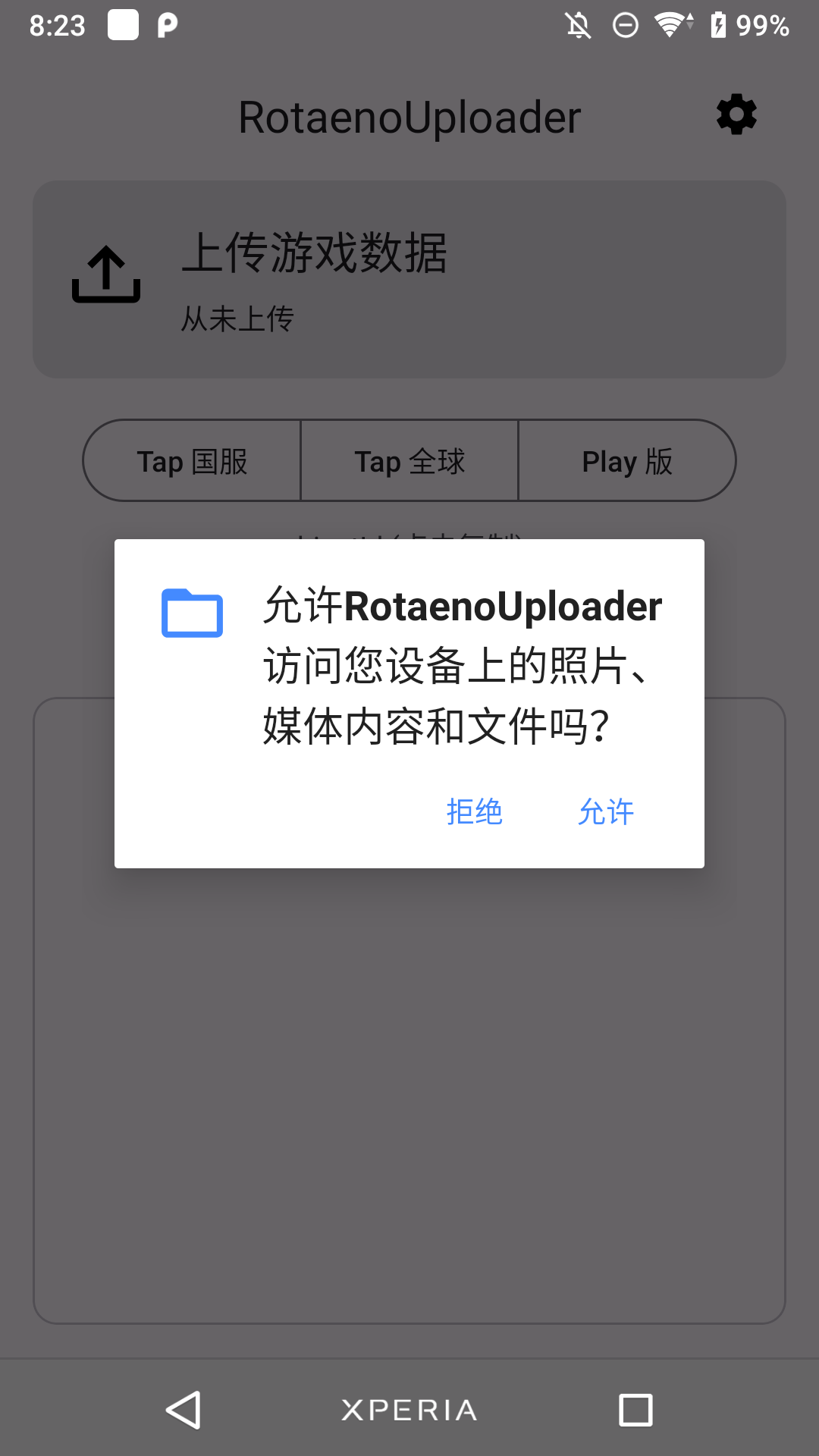
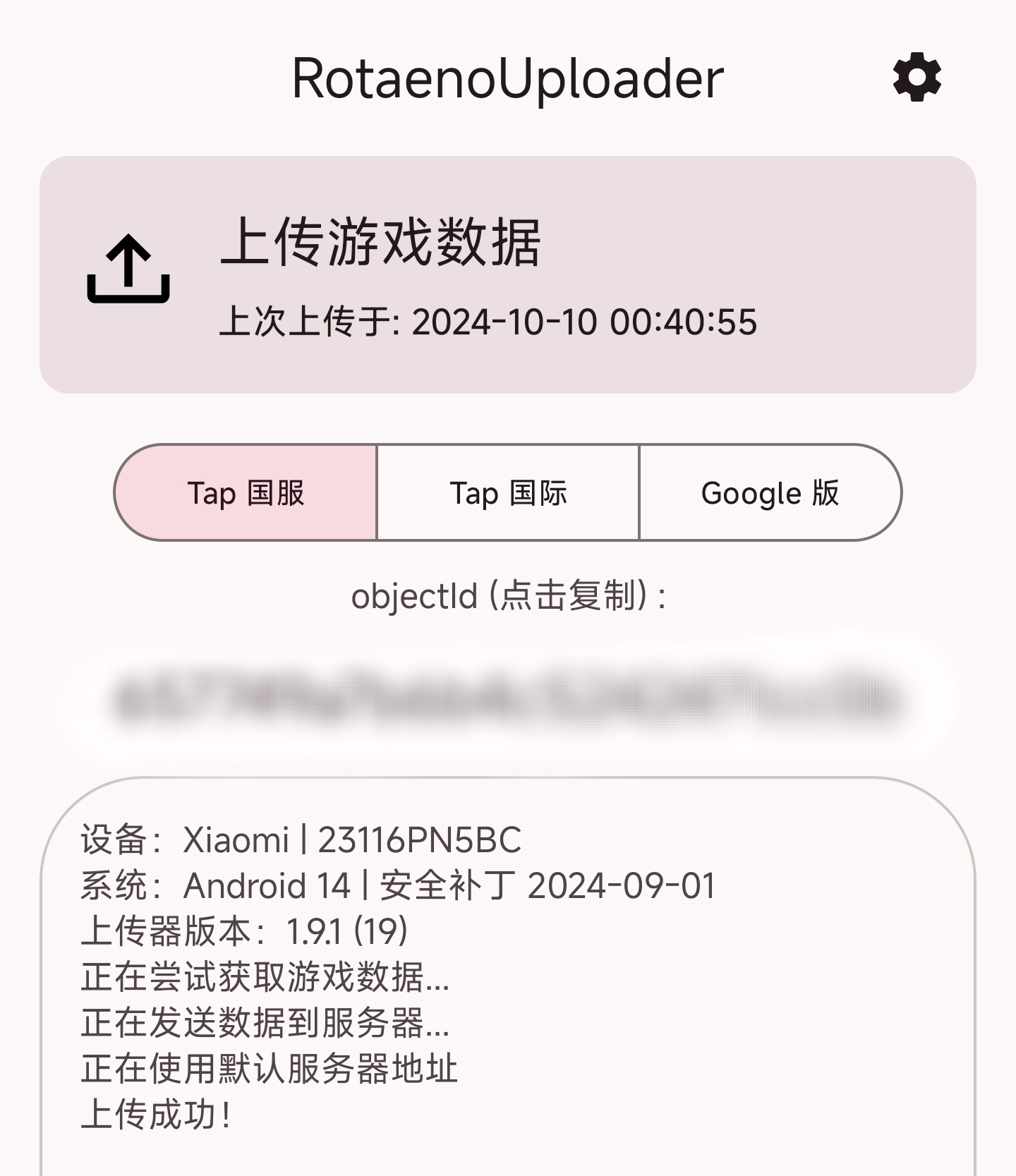
看到"上传成功!"后,复制 ObjectID,参考 账号绑定与管理 完成绑定。
存档路径参考(排查时使用):
- Google Play 版:
Android/data/com.xd.rotaeno.googleplay - TapTap 国际服:
Android/data/com.xd.rotaeno.tapio - TapTap 国服:
Android/data/com.xd.rotaeno.tapcn
故障排查
- 文件不存在或无法访问:权限未授予或版本选择错误,尝试切换 SAF 模式
- EACCES (Permission denied):授予所有文件访问权限
- 发送数据失败:检查网络,或使用 VPN
- 如均无法工作,请在频道"闲聊大厅"求助(截图时打码 ObjectID)
方式三:iOS 上传
iOS 用户请优先使用云端绑定
方式一 适用于所有平台(包括 iOS),无需越狱或安装额外工具,是 iOS 设备最推荐的方案。以下方案仅作为备选。
备选方案:Filza 法(适用于 iOS ≤16.6.1)
下载 Filza(可在微信小程序"新有趣工具箱"获取),14 以上未越狱系统需通过 TrollStore 安装
打开 Filza → 侧栏 App 管理器 → 找到 Rotaeno → Documents 文件夹
将 Documents 中所有无后缀名文件和
RotaenoLC文件夹复制到:/var/mobile/Containers/Shared/AppGroup/group.com.apple.FileProvider.LocalStorage/File Provider Storage进入
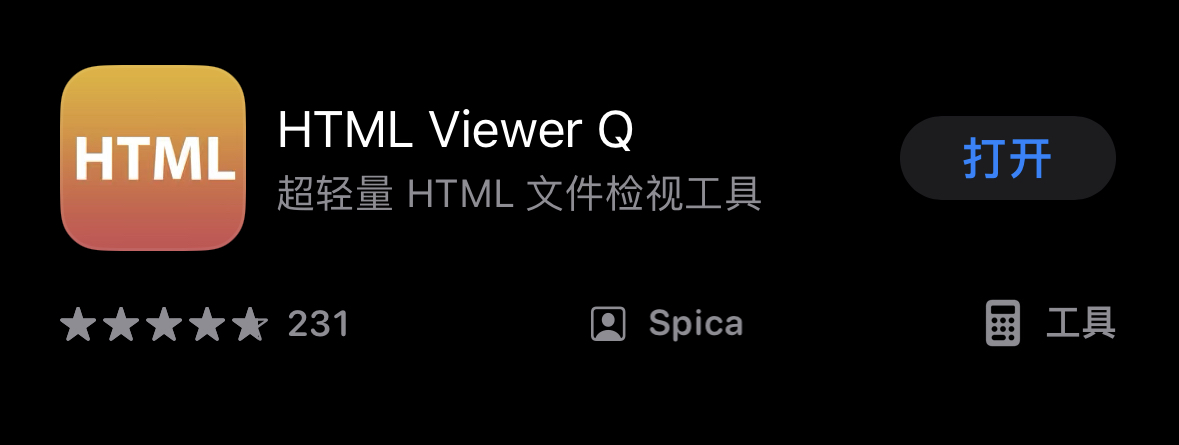
RotaenoLC文件夹,将.userdata文件重命名为xxx.txt浏览器访问 上传页面,选择用 Filza 打开:
点击选择文件,找到复制过来的
RotaenoLC文件夹,选择刚才的 txt 文件,再根据提示的文件名找到对应存档文件上传看到"上传成功!"后记住 ObjectID,参考 账号绑定与管理 完成绑定
Filza 中无法选择文件?
在 App Store 下载 ES 文件管理器,打开后点击右下角齿轮 → 设定,勾选 allow 开头的两个选项,然后打开 HTML 文件按上述步骤上传。
备选方案:HTTP Toolkit 抓包法(支持国服和国际服)
电脑端下载安装 HTTP Toolkit,选择 "Anything":
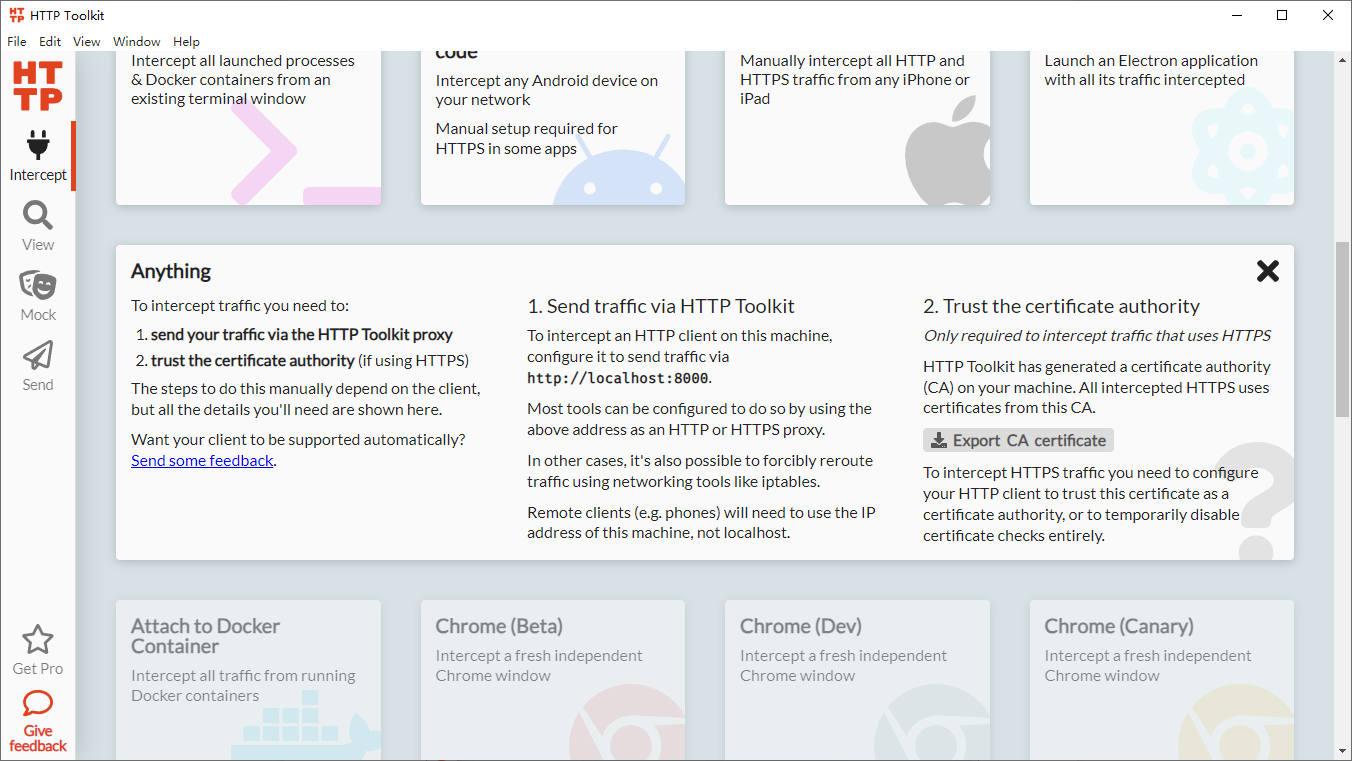
记录 Proxy port 端口数值,点击 "Export CA certificate" 导出证书
将证书文件(
http-toolkit-ca-certificate.crt)传输到 iOS 设备并保存至文件 App在 iOS 文件 App 中找到该文件并点击 → "已下载描述文件" → 设置 → 通用 → VPN 与设备管理 → 找到 "HTTP Toolkit CA" → 安装
确保电脑与 iOS 在同一局域网,iOS 端代理软件(Shadowrocket / Surge / Stash 等)添加代理:
地址:电脑的 IPv4 地址
端口:HTTP Toolkit 中的 Proxy port
开启全局代理和 VPN,电脑端 HTTP Toolkit 点击 View
游戏内点击云同步或重进游戏,从请求头中找到
Session字段,即为 SessionToken参考 账号绑定与管理 完成绑定
安全提示
切勿将 SessionToken 公开,否则账号有安全风险。不要将抓包获得的数据进行传播。